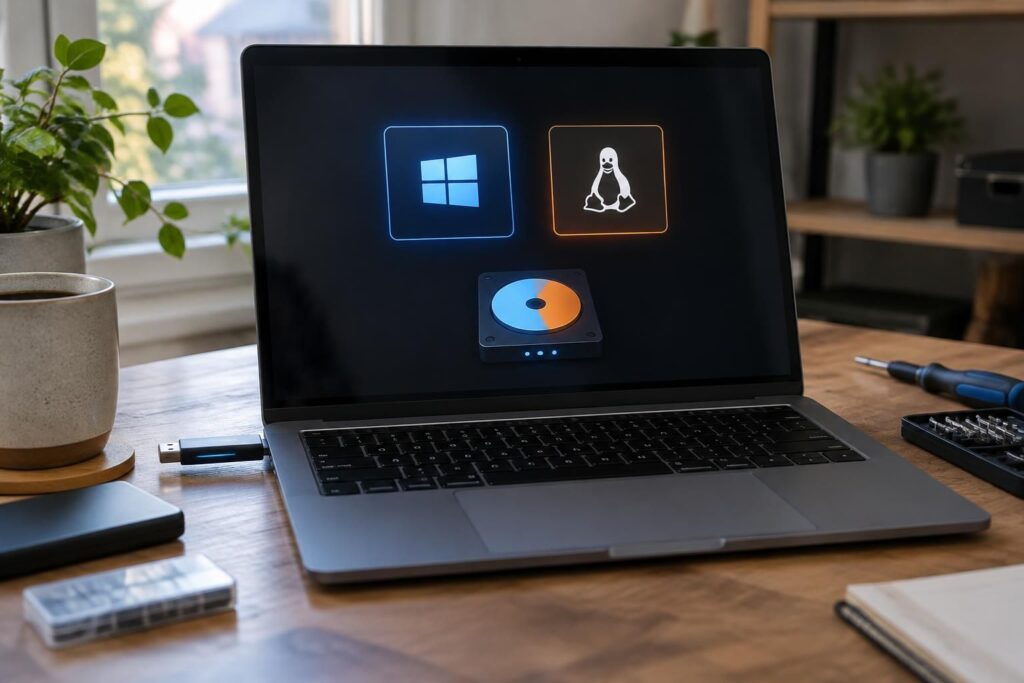
Faire cohabiter Windows et Linux sur un même ordinateur permet de profiter des outils et des jeux propres à chaque système sans multiplier les machines. Mais installer Windows après Linux demande de préparer soigneusement le disque : une mauvaise sélection de partition ou un chargeur de démarrage remplacé peut rendre Linux temporairement inaccessible. Voici les étapes pour limiter les risques et retrouver un menu de démarrage fonctionnel.
L’article en bref
Le dual boot offre le choix entre Windows et Linux à chaque démarrage, à condition de préparer le disque avec méthode. La sauvegarde et la vérification du mode de démarrage sont les meilleurs alliés d’une installation sereine.
- Avant de commencer : sauvegardez vos fichiers et repérez chaque partition du disque.
- Préparer l’espace : libérez une zone non allouée sans modifier les partitions Linux.
- Installer Windows : choisissez le même mode UEFI que votre installation Linux.
- Rétablir le démarrage : restaurez GRUB depuis un support live si nécessaire.
À retenir : une préparation précise réduit les risques et facilite le retour à vos deux systèmes.
Installer Windows après Linux en dual boot : les risques à connaître
Quand Windows est installé après Linux, son programme d’installation peut modifier le gestionnaire de démarrage et faire passer son propre chargeur avant GRUB. Linux n’est alors pas forcément effacé, mais il peut disparaître du menu de démarrage jusqu’à la réparation de celui-ci.
Le danger le plus sérieux reste une erreur de partitionnement du disque. L’installateur de Windows ne gère pas les systèmes de fichiers Linux comme ext4 : une partition mal identifiée ou formatée par mégarde peut entraîner une perte de données.
Vérifier l’UEFI, la partition EFI et le démarrage sécurisé
Avant de créer le support d’installation, vérifiez si Linux démarre en mode UEFI ou Legacy dans les paramètres du firmware. Windows doit être installé dans le même mode ; mélanger les deux complique la configuration du démarrage.
Sur un ordinateur UEFI, les systèmes s’appuient généralement sur une partition EFI, qui contient les fichiers nécessaires au lancement. Ne la supprimez pas et ne la formatez pas. Le démarrage sécurisé peut rester activé si les deux systèmes et leurs chargeurs le prennent en charge ; en cas de blocage, consultez les recommandations de votre distribution et du fabricant plutôt que de modifier les réglages au hasard.
Préparer le disque et la sauvegarde avant l’installation de Windows
Avant toute modification, copiez vos documents, projets et fichiers de configuration importants sur un disque externe ou un espace de sauvegarde fiable. Une image complète du disque apporte une protection supplémentaire, notamment si le redimensionnement échoue ou si une mauvaise partition est sélectionnée.
Camille, qui veut garder Linux pour ses projets et ajouter Windows pour un logiciel incompatible, commence par noter la disposition de ses volumes. Cette vérification simple lui permet de distinguer la partition système Linux, la partition EFI et l’espace qu’elle peut réserver au nouvel OS.
Créer un espace non alloué sans toucher à Linux
Avec un outil de partitionnement comme GParted, réduisez une partition existante afin de libérer de l’espace non alloué. Faites cette opération depuis une session Linux live si la partition concernée est montée, et vérifiez chaque sélection avant d’appliquer les changements.
La taille à réserver dépend de la version de Windows et des logiciels que vous souhaitez installer. Consultez les exigences officielles de l’édition choisie et prévoyez une marge pour les mises à jour et les applications ; les 20 Go indiqués dans d’anciens tutoriels ne constituent pas une recommandation confortable pour un usage courant.
En 2026, Windows 10 n’est plus le choix standard pour une nouvelle installation, son support général ayant pris fin en octobre 2025. Vérifiez les exigences matérielles et les modalités de licence de la version de Windows envisagée, notamment avant de préparer le support.
| Élément à vérifier | Pourquoi c’est important | Bonne pratique |
|---|---|---|
| Sauvegarde des données | Un incident de partitionnement peut rendre des fichiers inaccessibles. | Copiez les fichiers importants sur un autre support. |
| Espace non alloué | Il évite de sélectionner une partition Linux à l’installation. | Préparez-le avant de démarrer sur le support Windows. |
| Mode UEFI ou Legacy | Les deux systèmes doivent utiliser un mode cohérent. | Relevez le mode de démarrage de Linux avant de commencer. |
| Partition EFI | Elle contient les fichiers de démarrage des systèmes en UEFI. | Ne la supprimez pas et ne la formatez pas. |
Créer un support d’installation Windows compatible avec Linux
Téléchargez l’image ISO depuis le site officiel de Microsoft, puis créez une clé USB d’installation avec un outil adapté à votre environnement. Une clé vierge est préférable : la création du support efface généralement son contenu, alors vérifiez-la avant de lancer l’opération.
Les anciens guides recommandent parfois UNetbootin pour fabriquer une clé Windows depuis Ubuntu. Cette méthode n’est pas universelle et peut échouer avec les installations UEFI récentes ; privilégiez une solution dont la compatibilité avec l’image et le firmware de votre ordinateur est documentée.
Démarrer sur la clé sans changer durablement les réglages
Branchez la clé et ouvrez le menu de démarrage ponctuel de l’ordinateur, souvent accessible avec une touche indiquée au démarrage. Choisissez l’entrée USB correspondant au même mode que Linux, généralement celle marquée UEFI si la machine utilise ce mode.
Vous pouvez vérifier les paramètres du firmware, mais évitez de basculer de l’UEFI vers Legacy pour contourner un problème. Un changement de ce type peut empêcher le système existant de démarrer ; l’ordre de démarrage des systèmes se règle plutôt en choisissant le bon support et, plus tard, en ajustant le gestionnaire de démarrage.
Installer Windows à côté de Linux sans formater les mauvaises partitions
Dans l’assistant d’installation, choisissez l’installation personnalisée afin d’afficher la liste des partitions. Repérez l’espace non alloué préparé auparavant et sélectionnez-le pour Windows ; ne formatez ni la partition Linux ni la partition EFI.
Les noms et tailles affichés par l’installateur peuvent prêter à confusion. Si l’espace prévu ne peut pas être identifié sans ambiguïté, interrompez l’installation et redémarrez sur Linux pour vérifier la table de partitions : quelques minutes de contrôle valent mieux qu’une récupération de données.
Comprendre ce qui arrive à GRUB après l’installation
Après le premier redémarrage, l’ordinateur peut lancer Windows directement. Cela ne signifie pas nécessairement que Linux a été supprimé : l’installation a pu modifier l’ordre de démarrage ou remplacer l’entrée prioritaire du gestionnaire de démarrage.
Si GRUB reste accessible, ouvrez Linux et actualisez sa configuration avec les outils prévus par votre distribution afin de détecter Windows. Si le menu n’apparaît plus, utilisez un support live Linux pour réparer le démarrage, en suivant la procédure officielle correspondant à votre distribution et au mode UEFI ou Legacy utilisé.
Restaurer GRUB et retrouver le choix entre Windows et Linux
Un live USB de votre distribution permet de démarrer un environnement indépendant du système installé. Il sert à examiner les partitions, confirmer que Linux est toujours présent et lancer les outils de réparation appropriés.
La restauration peut nécessiter de monter la partition racine et, en mode UEFI, la partition EFI, puis de réinstaller GRUB et de mettre à jour sa configuration. Les commandes exactes varient selon la distribution et l’organisation du disque : relevez les noms des partitions et vérifiez-les soigneusement avant toute commande.
- Contrôlez les partitions : identifiez la racine Linux, la partition EFI et l’espace Windows.
- Démarrez en mode live : choisissez la clé correspondant au mode d’installation initial.
- Suivez la documentation : appliquez la méthode de réparation propre à votre distribution.
- Testez les deux entrées : redémarrez successivement sur Linux et sur Windows.
Une fois GRUB restauré, Windows peut ne pas apparaître immédiatement dans le menu. La détection dépend de la configuration de la distribution et des outils installés ; vérifiez sa documentation avant de modifier les paramètres de démarrage.
Choisir l’ordre d’installation des systèmes pour un prochain dual boot
Sur un disque vierge, l’ordre le plus simple est généralement d’installer Windows en premier, puis Linux. De nombreuses distributions détectent Windows et configurent GRUB pour proposer les deux systèmes dès le premier démarrage.
Quand Linux est déjà installé, il reste possible d’ajouter Windows, mais il faut anticiper une réparation du chargeur. Dans les deux cas, une sauvegarde vérifiée et une installation cohérente en UEFI offrent une base plus fiable qu’une succession de réglages improvisés.
Questions fréquentes sur le dual boot Windows et Linux
Windows va-t-il supprimer Linux si je l’installe après ?
Pas nécessairement. Windows peut modifier le gestionnaire de démarrage et rendre GRUB inaccessible, mais Linux peut rester intact. Le risque de perte de fichiers vient surtout d’une mauvaise sélection ou du formatage d’une partition Linux pendant l’installation.
Comment éviter de perdre mes données pendant l’installation ?
Effectuez une sauvegarde externe avant de redimensionner le disque, puis créez un espace non alloué pour Windows. Pendant l’installation, sélectionnez uniquement cet espace et ne formatez ni les partitions Linux ni la partition EFI.
Que faire si l’ordinateur démarre directement sur Windows ?
Linux est peut-être toujours présent, mais son entrée de démarrage n’est plus prioritaire. Essayez le menu de démarrage du firmware ; si nécessaire, lancez un live USB Linux et suivez la procédure de restauration de GRUB adaptée à votre distribution.
Faut-il désactiver le démarrage sécurisé ?
Pas systématiquement. De nombreuses configurations Linux et Windows fonctionnent avec le démarrage sécurisé activé. Vérifiez les consignes de votre distribution et ne le désactivez que si une incompatibilité précise l’exige.
Quel système installer en premier pour un dual boot ?
Sur un disque neuf, installer Windows puis Linux simplifie souvent la configuration, car la distribution Linux peut détecter Windows et proposer les deux systèmes dans GRUB. Si Linux est déjà installé, Windows peut être ajouté avec une sauvegarde et une réparation éventuelle du démarrage.

Je suis Nathan Vidal, rédacteur passionné par le jeu sous toutes ses formes. Manette ou dés en main, je teste des consoles et du matériel, décortique les jeux de société et déniche les meilleurs loisirs ludiques. Mon objectif : vous aider à bien choisir, mieux jouer et partager de bons moments, du plateau à la console.