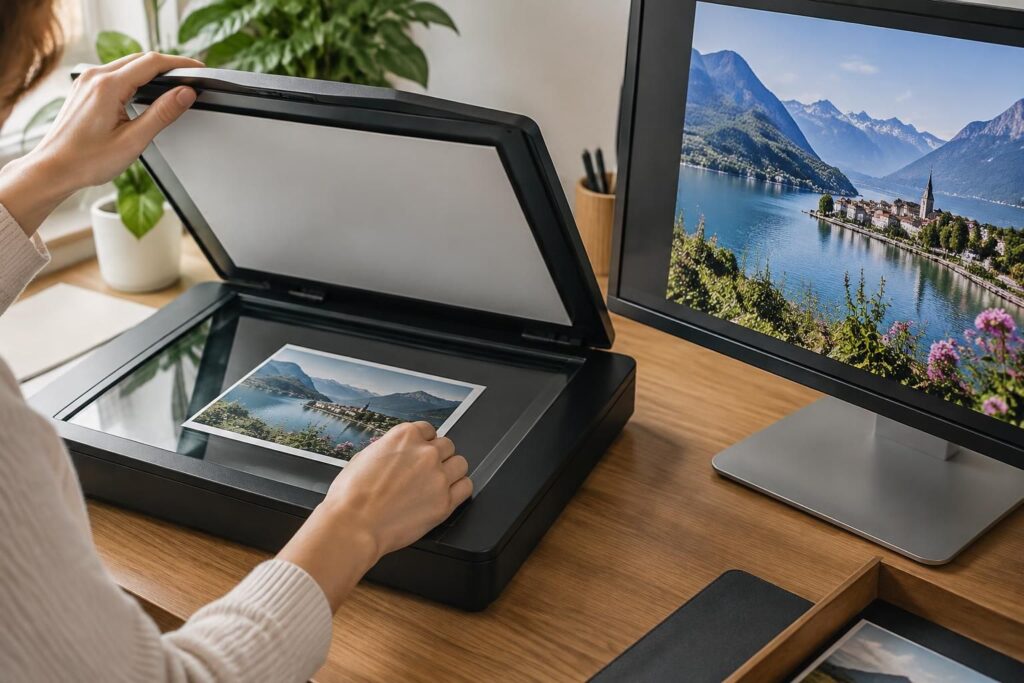
Une photo ancienne porte parfois les couleurs d’un été, le grain d’un papier ou un détail que le temps a presque effacé. Pour la convertir en fichier numérique fidèle, le choix de l’appareil compte, mais la préparation du tirage, les réglages et le format d’enregistrement font toute la différence. Voici comment scanner vos images avec soin, du premier dépoussiérage à leur archivage numérique.
L’article en bref
La numérisation photo permet de conserver et partager ses souvenirs sans sacrifier leur rendu. Quelques réglages simples aident à préserver couleurs, netteté et détails.
- Choisir le bon outil : privilégiez le scanner pour une reproduction fidèle, le smartphone pour sa praticité.
- Régler la capture : adaptez les DPI à l’usage et vérifiez la résolution optique.
- Préparer le tirage : dépoussiérez-le délicatement et posez-le bien à plat avant la capture.
- Conserver le fichier : préférez le format TIFF pour archiver une image sans compression avec perte.
Des gestes attentifs et des réglages cohérents donnent une seconde vie à vos photos.
Scanner une photo sans perdre en qualité : choisir la bonne méthode
Pour retrouver fidèlement les nuances d’un tirage, un scanner à plat reste généralement le choix le plus sûr. Sa lumière uniforme et sa surface stable limitent les déformations, tandis qu’une bonne résolution optique aide à restituer les détails fins, comme le grain du papier ou les contours d’un visage.
Le smartphone convient mieux à une capture rapide ou à quelques photos destinées au partage. Il demande toutefois un éclairage homogène et une prise de vue bien parallèle au tirage : sinon, perspective, reflets et ombres risquent de modifier le résultat.
Scanner à plat, imprimante multifonction ou smartphone
Un scanner à plat dédié est adapté aux tirages fragiles et aux images que l’on souhaite conserver avec soin. Une imprimante multifonction peut suffire pour un usage courant, tandis qu’un scanner à alimentation automatique est pratique pour les lots compatibles, mais moins indiqué pour les photos anciennes, fines ou abîmées.
Pour comparer les options, imaginez une boîte de photos de famille à trier : le téléphone permet de commencer immédiatement, mais un scanner à plat offre davantage de contrôle sur la netteté et le cadrage. Le meilleur appareil est celui qui correspond au volume et à la qualité d’image recherchée.
| Solution | Atout principal | À surveiller |
|---|---|---|
| Scanner à plat | Reproduction régulière et détaillée | Prend plus de temps pour chaque tirage |
| Imprimante multifonction | Accessible pour les usages domestiques | Réglages parfois moins complets |
| Scanner à alimentation | Numérisation rapide de lots adaptés | À éviter pour les photos fragiles ou atypiques |
| Smartphone | Solution immédiate, sans appareil supplémentaire | Sensible aux reflets et aux déformations de perspective |
Le scanner à plat est donc un bon point de départ lorsque la priorité est la préservation des détails, tandis que le téléphone rend service pour une copie rapide.
Préparer la photo et le scanner avant la numérisation
Une image propre commence par un tirage manipulé avec précaution. Lavez et séchez vos mains, puis retirez doucement la poussière avec un chiffon microfibre propre ; évitez les produits ménagers et les gestes appuyés, qui peuvent rayer ou abîmer la surface.
Pensez aussi au nettoyage du scanner : une poussière sur la vitre peut apparaître comme une tache sur chaque copie. Utilisez un chiffon adapté et sec, conformément aux recommandations du fabricant, puis vérifiez que la photo est posée à plat et alignée sur les repères.
Régler les DPI, la couleur et le format de fichier
Les DPI indiquent la densité de points capturés pour une longueur donnée. Pour un tirage classique destiné à être conservé, partagé ou retouché, une numérisation à 600 DPI constitue un repère utile ; une résolution plus basse peut suffire pour un petit aperçu à l’écran, tandis qu’un agrandissement peut justifier un réglage supérieur. Vérifiez que le logiciel utilise bien la résolution optique du scanner plutôt qu’une interpolation qui augmente artificiellement la taille du fichier.
Choisissez une profondeur de couleur adaptée : le mode couleur est généralement préférable, même pour une photo qui semble noir et blanc, car il peut mieux restituer les nuances du tirage. Pour l’archivage, le format TIFF conserve l’image sans compression avec perte ; le JPEG, plus léger, est pratique pour envoyer ou publier une copie. Gardez le fichier original avant toute retouche ou compression.
| Réglage | Repère pratique | Usage conseillé |
|---|---|---|
| Résolution | Environ 600 DPI pour un tirage courant | Conserver les détails et permettre des retouches |
| Couleur | Mode couleur, profondeur adaptée aux options du scanner | Préserver les nuances et les dégradés |
| TIFF | Fichier volumineux, sans compression avec perte | Archivage et retouche à partir d’un original |
| JPEG | Fichier plus léger, compression réglable | Partage et consultation quotidienne |
Un réglage élevé ne transforme pas un tirage flou en image nette : il sert surtout à capturer plus fidèlement les informations réellement présentes.
Les étapes pour scanner une photo et préserver ses détails
Avant de numériser toute une collection, faites un essai avec une photo représentative. Ce test permet de repérer un cadrage trop serré, une dominante de couleur ou une poussière sur la vitre, puis d’ajuster les paramètres sans devoir recommencer un grand lot.
Procédez ensuite avec méthode : un nom de fichier clair et un dossier bien organisé faciliteront la recherche des images des mois ou des années plus tard. Pour une archive familiale, une date approximative et le sujet peuvent former une convention de nommage simple.
Une méthode simple, du test à l’enregistrement
- Inspectez le tirage : repérez poussière, plis et zones fragiles avant de le manipuler.
- Nettoyez la vitre : retirez les traces et particules susceptibles d’apparaître sur l’image.
- Positionnez la photo : placez-la face contre la vitre, bien à plat et sans inclinaison.
- Choisissez les réglages : définissez les DPI, le mode couleur et le format selon l’usage prévu.
- Lancez une capture test : vérifiez le cadrage, la netteté et la correction des couleurs.
- Enregistrez l’original : donnez-lui un nom explicite et conservez-le dans un dossier dédié.
Pour une photo d’identité, contrôlez les exigences du service auquel le fichier est destiné : dimensions, cadrage et format peuvent varier. Une bonne résolution ne garantit pas, à elle seule, que l’image respecte ces critères.
Numériser une photo avec un smartphone sans reflets
Quand aucun scanner n’est disponible, le téléphone peut dépanner, à condition de le traiter comme un appareil photo plutôt que de capturer le tirage à la hâte. Placez la photo sur une surface mate, dans une pièce bien éclairée par une lumière diffuse, puis tenez l’objectif parallèle au papier.
Une application de numérisation peut aider à détecter les contours et à redresser la perspective. Vérifiez cependant le résultat manuellement : le recadrage automatique peut couper une bordure utile, et une correction trop poussée peut altérer les teintes originales.
Réduire les ombres et contrôler la correction des couleurs
Évitez le flash, qui crée souvent des reflets, et ne placez pas votre corps entre la source lumineuse et le tirage. Si une ombre apparaît, déplacez plutôt la lampe ou la photo ; un éclairage indirect réparti des deux côtés donne souvent un rendu plus uniforme.
La correction des couleurs doit rester mesurée. Comparez la capture à l’original sur un écran dont la luminosité n’est pas réglée au maximum, puis gardez une version non retouchée comme référence : elle permettra de revenir au rendu initial si les ajustements deviennent trop marqués.
Organiser et protéger son archivage numérique
Après la numérisation, conservez une copie maîtresse en TIFF si l’espace disponible le permet, puis créez des versions JPEG pour les envois et les albums en ligne. Cette séparation évite de modifier l’unique fichier de qualité à chaque partage.
Classez les images dans des dossiers cohérents, par année, événement ou branche familiale, avec des noms faciles à comprendre. Une deuxième copie sur un support distinct aide à préserver les fichiers si l’ordinateur principal tombe en panne : une archive organisée est plus utile lorsqu’elle reste accessible et sauvegardée.
Quelle résolution choisir pour scanner une photo ?
Pour un tirage courant que vous souhaitez conserver ou retoucher, 600 DPI est un repère pratique. Un aperçu destiné uniquement à l’écran peut demander moins ; pour un agrandissement, adaptez la résolution à la taille de sortie et aux capacités optiques du scanner.
Le format TIFF est-il préférable au JPEG ?
Le TIFF est adapté à l’archivage et aux retouches, car il évite la compression avec perte. Le JPEG produit des fichiers plus légers et pratiques à partager, mais les enregistrements répétés peuvent réduire la qualité. Gardez si possible un original TIFF et des copies JPEG.
Peut-on scanner une photo avec un smartphone ?
Oui. Utilisez une lumière diffuse, évitez le flash, gardez le téléphone parallèle à la photo et vérifiez le cadrage ainsi que les couleurs. Le résultat est pratique, mais généralement moins régulier qu’avec un scanner à plat.
Comment éviter les taches sur une photo numérisée ?
Dépoussiérez délicatement le tirage et procédez au nettoyage du scanner avec un chiffon adapté. Vérifiez aussi la vitre avant chaque série : une particule peut se retrouver sur plusieurs captures.

Je suis Nathan Vidal, rédacteur passionné par le jeu sous toutes ses formes. Manette ou dés en main, je teste des consoles et du matériel, décortique les jeux de société et déniche les meilleurs loisirs ludiques. Mon objectif : vous aider à bien choisir, mieux jouer et partager de bons moments, du plateau à la console.