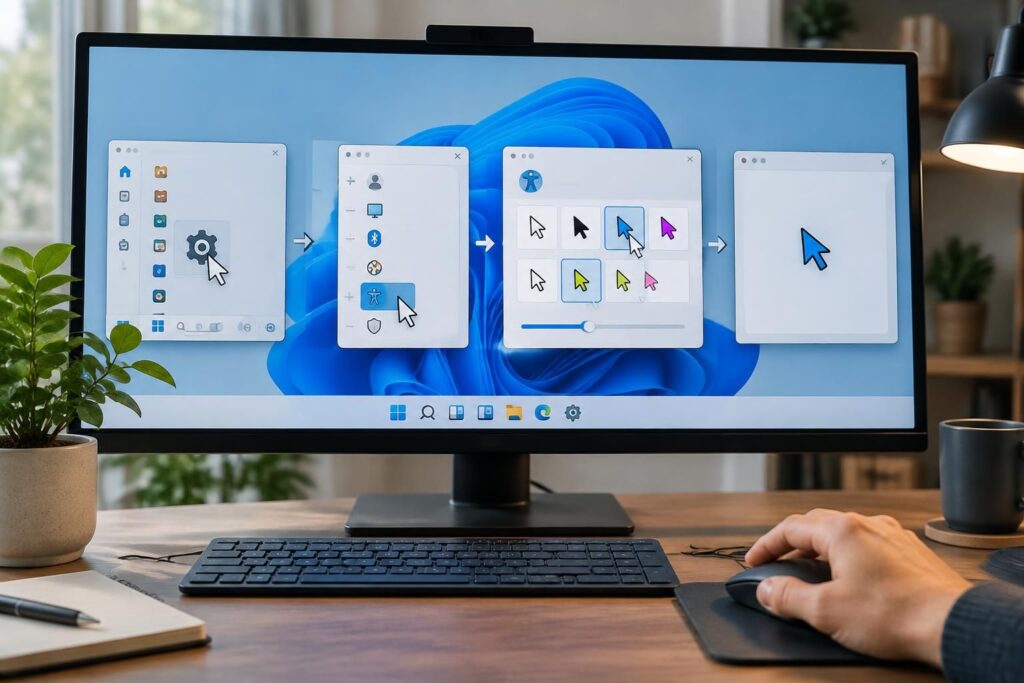
Un curseur difficile à repérer peut vite gêner une présentation, une session de jeu ou le travail sur un grand écran. Windows permet d’en modifier la taille, la couleur et le style en quelques réglages, puis d’aller plus loin avec des fichiers personnalisés. Voici comment adapter son apparence et mieux le retrouver à l’écran, sur Windows 10 comme sur Windows 11.
L’article en bref
Quelques réglages suffisent pour rendre le curseur plus visible ou lui donner un style différent. Les options intégrées à Windows permettent aussi de créer un schéma personnalisé.
- Réglages rapides : Ajustez taille et couleur depuis les options d’accessibilité de Windows.
- Personnalisation avancée : Remplacez chaque pointeur avec des fichiers .cur ou .ani.
- Repérage visuel : Activez les traces ou le repérage avec la touche Ctrl.
- Retour facile : Enregistrez votre schéma pour le réutiliser ou le modifier.
Les étapes de configuration ci-dessous vous aideront à choisir un curseur adapté à votre écran et à vos usages.
Modifier la taille et la couleur du curseur de souris
Pour améliorer rapidement la visibilité, commencez par les paramètres d’accessibilité. Ces réglages sont pratiques sur un écran haute résolution, un fond chargé ou lors d’un partage d’écran : les changements prennent effet immédiatement, ce qui permet de les tester sans interrompre son activité.
Sur Windows 11, ouvrez Paramètres > Accessibilité > Pointeur de la souris et interaction tactile. Sur Windows 10, utilisez Paramètres > Options d’ergonomie > Curseur et pointeur. Le raccourci Windows + U ouvre directement les options d’accessibilité.
Choisir un pointeur plus visible sous Windows
Faites glisser le réglage de taille jusqu’à ce que la flèche soit facile à suivre sans masquer les éléments à l’écran. Selon la version de Windows, vous pouvez choisir un pointeur blanc, noir, inversé ou une couleur personnalisée. Le mode inversé adapte le contraste à l’arrière-plan, tandis qu’une teinte vive peut mieux ressortir dans une interface dense.
Dans ce même espace, l’épaisseur du curseur de texte peut aussi être ajustée. Ce réglage concerne la barre verticale qui clignote pendant la saisie, et non la flèche de la souris : augmenter son épaisseur aide à la retrouver dans un document.
Changer l’apparence du curseur dans les paramètres de souris
Les paramètres de souris réunissent les réglages qui influencent le déplacement et le comportement du pointeur. Sur Windows 11, ouvrez Paramètres > Bluetooth et appareils > Souris. Sous Windows 10, le chemin passe par Paramètres > Périphériques > Souris.
Vous pouvez y régler la vitesse du pointeur, choisir le bouton principal et modifier le défilement de la molette. Pour une personne qui alterne entre un écran portable et un moniteur de bureau, ajuster la vitesse peut rendre les déplacements plus naturels. La section donne aussi accès aux paramètres supplémentaires de la souris.
Utiliser le panneau de configuration pour les schémas
Le lien Paramètres supplémentaires de la souris ouvre la fenêtre classique des propriétés, héritée du panneau de configuration. Dans l’onglet Pointeurs, la liste « Schéma » propose des ensembles prêts à l’emploi, notamment des variantes agrandies ou inversées.
Sélectionnez un schéma, puis cliquez sur Appliquer pour voir le résultat. Si le changement ne vous convient pas, vous pourrez revenir au schéma par défaut depuis la même liste. C’est une manière rapide de transformer l’apparence du curseur sans télécharger de fichier.
Installer un curseur personnalisé avec un fichier .cur ou .ani
Pour personnaliser chaque icône, Windows accepte les fichiers .cur (curseurs statiques) et .ani (curseurs animés). Téléchargez-les depuis une source fiable : un fichier de curseur ne devrait pas nécessiter l’exécution d’un programme d’installation.
Vous pouvez placer les fichiers dans C:WindowsCursors afin de les retrouver facilement. Ce dossier n’est pas obligatoire : il est aussi possible de sélectionner un fichier depuis son emplacement de téléchargement avec le bouton « Parcourir ».
Remplacer les pointeurs et enregistrer un schéma
- Ouvrez les paramètres de souris supplémentaires, puis l’onglet « Pointeurs ».
- Dans « Personnaliser », choisissez un état, par exemple « Sélection normale » ou « Sélection de texte ».
- Cliquez sur Parcourir et sélectionnez le fichier .cur ou .ani correspondant.
- Répétez l’opération pour les autres états que vous souhaitez modifier.
- Cliquez sur Enregistrer sous pour conserver votre schéma, puis sur « Appliquer » et « OK ».
Un schéma peut associer une flèche classique à une main plus visible pour les liens ou à un curseur animé pour l’attente. Enregistrez plusieurs combinaisons si vous passez souvent d’un usage quotidien à une présentation.
Si un fichier ne s’affiche pas dans la fenêtre de sélection, vérifiez son extension : une image PNG ou JPG ne peut pas être utilisée directement comme pointeur système. Évitez également les packs distribués sous forme de fichiers exécutables, qui ne sont pas nécessaires pour personnaliser un curseur.
Activer les options de pointeur pour mieux le retrouver
Dans les propriétés de la souris, l’onglet Options du pointeur offre des aides visuelles complémentaires. Vous pouvez notamment régler la vitesse, tester l’option d’amélioration de la précision et activer des effets conçus pour rendre les déplacements plus faciles à suivre.
La fonction d’affichage des traces laisse une traînée derrière la flèche. Elle peut aider pendant un cours ou une démonstration projetée, mais s’avérer gênante pour un usage quotidien : choisissez une longueur discrète, ou désactivez-la après votre présentation.
Localiser le curseur avec la touche Ctrl
Activez l’option qui met en évidence la position du pointeur lorsque vous appuyez sur Ctrl. Un repère circulaire apparaît autour de la flèche : utile lorsque le curseur se perd parmi plusieurs fenêtres ou sur un grand écran.
L’ombre du pointeur peut aussi améliorer légèrement le contraste sur des fonds complexes. Pour une présentation, combinez ces options avec une taille plus grande, puis vérifiez le rendu depuis la place du public : un curseur visible sur votre écran ne l’est pas toujours autant à distance.
Comparer les réglages de personnalisation du curseur
Le bon choix dépend surtout de l’environnement et du niveau de personnalisation recherché. Un simple changement de taille suffit souvent pour un usage quotidien, tandis qu’un schéma de curseurs permet de remplacer plusieurs icônes à la fois.
| Réglage | Où le trouver | À privilégier pour |
|---|---|---|
| Taille et couleur | Paramètres d’accessibilité | Améliorer rapidement le contraste et la visibilité |
| Schéma intégré | Propriétés de la souris, onglet Pointeurs | Appliquer un ensemble prêt à l’emploi |
| Fichiers .cur ou .ani | Propriétés de la souris, bouton Parcourir | Choisir un style personnalisé pour chaque état |
| Trace ou repérage Ctrl | Options du pointeur | Suivre le curseur en présentation ou le retrouver |
Pour un écran partagé, commencez par augmenter la taille et choisir une couleur contrastée. Ajoutez une trace seulement si le pointeur reste difficile à suivre : mieux vaut un repère lisible qu’une animation permanente qui détourne l’attention.
FAQ sur le changement du curseur de souris sous Windows
Comment agrandir le curseur de souris sous Windows ?
Ouvrez les paramètres d’accessibilité, puis les options du pointeur de la souris. Faites glisser le réglage de taille jusqu’à obtenir un curseur suffisamment visible.
Peut-on changer la couleur du pointeur sous Windows 10 et 11 ?
Oui. Dans les paramètres d’accessibilité, choisissez un style blanc, noir, inversé ou une couleur personnalisée, selon les options disponibles sur votre version de Windows.
Quels fichiers sont compatibles avec un curseur personnalisé ?
Windows utilise les formats .cur pour les curseurs statiques et .ani pour les curseurs animés. Les images PNG ou JPG ne peuvent pas être sélectionnées directement comme pointeur système.
Comment revenir au curseur par défaut ?
Dans les propriétés de la souris, ouvrez l’onglet Pointeurs et sélectionnez le schéma Windows par défaut, puis cliquez sur Appliquer.

Je suis Nathan Vidal, rédacteur passionné par le jeu sous toutes ses formes. Manette ou dés en main, je teste des consoles et du matériel, décortique les jeux de société et déniche les meilleurs loisirs ludiques. Mon objectif : vous aider à bien choisir, mieux jouer et partager de bons moments, du plateau à la console.