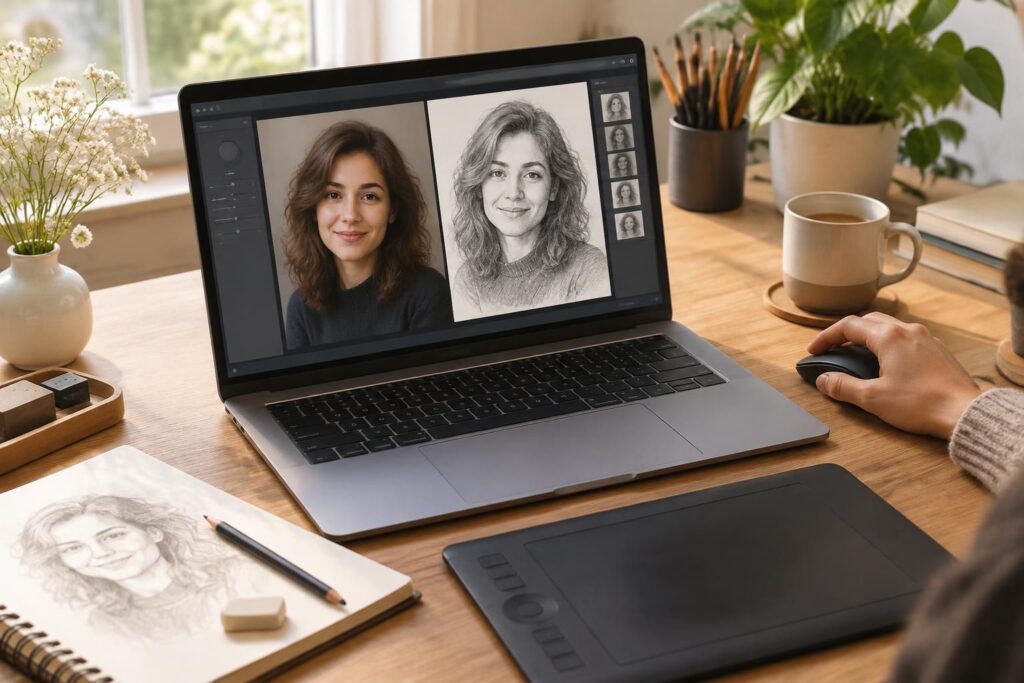
Une photo garde l’instant ; un dessin lui donne une nouvelle personnalité. Grâce aux outils gratuits et aux filtres assistés par l’intelligence artificielle, transformer un portrait ou un paysage en croquis, en image façon bande dessinée ou en illustration numérique ne demande souvent que quelques étapes. Le choix du résultat dépend surtout du style recherché, de l’appareil utilisé et des limites de la version gratuite.
L’article en bref
Du simple effet dessin aux outils de retouche plus complets, plusieurs solutions permettent de créer une version illustrée de vos photos. Voici comment choisir et obtenir un résultat qui conserve le caractère de l’image d’origine.
- Pour essayer rapidement : AirBrush, Canva et CapCut proposent des transformations accessibles.
- Pour choisir un style : comparez croquis, aquarelle, cartoon et manga avant d’exporter.
- Pour retoucher ensuite : Picsart, Fotor et Pixlr combinent filtres et édition.
- Pour dessiner vous-même : Krita permet de reprendre l’image et la travailler.
Le bon outil est celui qui associe un rendu convaincant, une prise en main simple et des conditions d’export adaptées à votre projet.
Comment transformer une photo en dessin gratuitement
La plupart des convertisseurs suivent un principe simple : importez une image, choisissez un filtre artistique, puis prévisualisez le résultat avant de le télécharger. Pour une transformation photo réussie, privilégiez une image nette, bien éclairée et où le sujet se détache clairement de l’arrière-plan.
Camille veut créer un portrait illustré à offrir à une amie. Elle commence par tester plusieurs styles sur une photo lumineuse, puis compare les détails du visage et les couleurs avant de choisir sa version préférée. Cette étape évite de confondre un effet spectaculaire en miniature avec un rendu réellement lisible en grand format.
Les étapes pour obtenir un effet dessin réussi
- Choisissez la bonne photo : un sujet net et un contraste suffisant aident l’outil à repérer les contours.
- Sélectionnez un style : essayez le dessin au crayon pour un rendu esquissé, ou le cartoon pour des couleurs plus franches.
- Ajustez le résultat : si l’outil le permet, modifiez l’intensité du filtre et recadrez l’image.
- Vérifiez l’export : contrôlez la résolution, le format et la présence éventuelle d’un filigrane.
Une photo chargée en détails peut produire un résultat brouillon. Un cadrage resserré sur le sujet aide souvent à obtenir une illustration plus lisible.
Outils gratuits pour convertir une photo en dessin
Les versions gratuites ne proposent pas toutes les mêmes fonctions : certaines donnent accès à quelques filtres, tandis que d’autres limitent les exports ou réservent certains styles à un abonnement. Les offres évoluant régulièrement, vérifiez les conditions affichées dans l’application avant de commencer un projet important.
| Outil | Accès et appareils | À retenir |
|---|---|---|
| AirBrush | Web, iOS et Android ; options gratuites et payantes | Filtres de portrait et outils de retouche faciles à explorer. |
| Canva | Web et applications mobiles ou de bureau ; accès gratuit avec fonctions variables | Pratique pour créer une composition avec texte et éléments graphiques. |
| ChatGPT | Web et application selon les fonctions disponibles | Peut aider à transformer une image, selon les options du compte. |
| ToonArt | iOS et Android | Application mobile axée sur les portraits stylisés et les rendus cartoon. |
| Fotor | Web, iOS et Android | Associe effets illustrés et fonctions courantes de retouche photo. |
| ToonMe | Web et applications mobiles | Conçu pour appliquer rapidement des styles de portrait dessinés. |
| Picsart | Web, iOS, Android et ordinateur selon l’offre | Propose filtres, retouches et outils de création visuelle. |
| CapCut | Web, ordinateur et mobile | Combine des fonctions de montage et des effets d’image accessibles. |
| ArtistA | Principalement sur appareils Apple | Met l’accent sur des rendus de peinture et d’illustration. |
| ToonTap | iOS et Android | Application mobile de portraits cartoon et d’édition visuelle. |
| Pixlr | Navigateur web et mobile | Éditeur en ligne qui propose des effets artistiques et des retouches. |
| Krita | Ordinateur et certaines plateformes mobiles | Logiciel de peinture numérique, adapté à une reprise manuelle de l’image. |
Ce tableau sert de point de départ, pas de garantie sur les fonctions disponibles : les outils et leurs formules peuvent changer. Pour un essai rapide, un convertisseur d’image en ligne suffit souvent ; pour peaufiner le visuel, privilégiez une application qui permet aussi de recadrer et d’ajuster les couleurs.
AirBrush, Canva et CapCut pour une transformation rapide
AirBrush combine des effets de portrait et des fonctions de retouche, avec une utilisation possible sur mobile ou dans un navigateur. Importez la photo, ouvrez l’outil de création ou de conversion en dessin, sélectionnez un rendu, puis enregistrez l’image si l’option est proposée dans votre version.
Canva est particulièrement utile lorsque le dessin doit ensuite être intégré à une carte, une affiche ou une publication. Son interface permet de travailler la mise en page après l’application d’un effet ; les filtres accessibles peuvent dépendre de l’offre et des évolutions du service.
CapCut s’adresse notamment aux personnes qui créent des contenus pour les réseaux sociaux. Ses outils d’image et ses fonctions assistées par IA varient selon la plateforme et la région : vérifiez les options disponibles avant de bâtir votre projet autour d’un filtre précis.
Ces trois solutions conviennent bien pour tester différentes directions visuelles sans passer par un logiciel de dessin complexe. Le plus important reste de comparer le résultat à la photo originale afin de conserver les traits qui rendent le sujet reconnaissable.
Picsart, Fotor, Pixlr et ChatGPT pour varier les rendus
Picsart réunit des effets artistiques et des outils de retouche ; il peut convenir si vous souhaitez corriger l’image après l’avoir stylisée. Fotor propose également des fonctions de modification de photo et des rendus dessinés, tandis que Pixlr permet d’appliquer des effets dans un environnement d’édition en ligne.
ChatGPT peut servir à transformer une image lorsque la fonction correspondante est disponible dans l’interface utilisée. Décrivez le rendu attendu — par exemple, un portrait façon illustration éditoriale aux couleurs douces — et examinez attentivement le résultat, car une transformation générative peut modifier certains détails de la photo.
Pour une image destinée à être partagée, vérifiez notamment les contours, les mains et les éléments d’arrière-plan. Ces zones révèlent souvent les petits défauts d’un traitement automatique.
Applications mobiles pour créer un portrait cartoon ou manga
ToonArt, ToonMe et ToonTap misent sur une prise en main rapide sur téléphone. On y choisit généralement un portrait, puis un style proposé par l’application ; les options gratuites, les publicités et les possibilités d’export varient d’un service à l’autre.
ArtistA se tourne davantage vers les effets de peinture et d’illustration. Ces applications sont pratiques pour créer un avatar ou personnaliser une image, mais elles offrent parfois moins de contrôle précis qu’un éditeur complet. Avant de valider, vérifiez que le visage reste fidèle et que le téléchargement ne réduit pas trop la qualité.
Pour Camille, un filtre cartoon devient une bonne base d’avatar, tandis qu’un effet aquarelle convient mieux à une carte imprimée. Le style doit servir l’usage final, et non l’inverse.
Choisir entre dessin au crayon, aquarelle et illustration numérique
Le dessin au crayon met l’accent sur les contours et les ombres ; il fonctionne bien avec les portraits et les scènes simples. L’aquarelle adoucit les détails et donne une impression de peinture, alors qu’un style cartoon accentue les formes et les couleurs pour un résultat plus ludique.
Si vous recherchez un rendu très personnalisé, Krita est une autre approche : ce logiciel gratuit de peinture numérique n’est pas un convertisseur automatique en un clic. Il permet de reprendre une photo comme référence, puis de dessiner par-dessus avec des pinceaux et des calques, à la manière d’une maquette que l’on construit étape par étape.
- Pour un portrait sobre : testez le croquis, le fusain ou le dessin au trait.
- Pour une carte ou une affiche : essayez l’aquarelle et ajoutez ensuite une mise en page.
- Pour un avatar : choisissez un filtre cartoon ou manga, puis contrôlez la ressemblance.
- Pour une création personnelle : retouchez le rendu dans un éditeur ou reprenez-le dans Krita.
Un même cliché peut raconter des choses différentes selon le traitement appliqué. Comparer deux ou trois styles avant de choisir aide à trouver celui qui correspond vraiment à l’image.
Conseils pour réussir la retouche photo et l’export
Une application gratuite peut suffire pour un usage personnel, mais vérifiez les éventuelles restrictions : filigrane, résolution réduite, nombre d’essais ou accès limité à certains filtres. Pour une impression, choisissez la meilleure qualité proposée et examinez le fichier exporté plutôt que de vous fier uniquement à l’aperçu dans l’application.
Conservez une copie de l’original avant toute modification. Cela permet de comparer les versions, de recommencer avec un autre filtre artistique ou de retrouver facilement la photo intacte si le résultat s’éloigne trop du sujet.
Peut-on transformer une photo en dessin gratuitement ?
Oui. Plusieurs outils proposent des fonctions gratuites, mais certains styles, exports ou outils avancés peuvent être limités. Vérifiez les conditions affichées avant de télécharger le résultat.
Quel outil choisir pour un dessin au crayon ?
AirBrush, Canva, Fotor ou Picsart peuvent proposer des effets de croquis selon leur version. Pour un rendu travaillé manuellement, Krita permet de dessiner à partir de la photo comme référence.
Quelle photo donne le meilleur résultat ?
Une image nette, bien éclairée et avec un sujet distinct de l’arrière-plan facilite généralement la transformation. Un cadrage simple aide aussi à préserver les détails importants.
Comment éviter un résultat trop différent de l’original ?
Testez plusieurs intensités ou styles, puis comparez le résultat avec la photo source. Les outils génératifs peuvent modifier certains détails : contrôlez notamment le visage et les contours avant l’export.

Je suis Nathan Vidal, rédacteur passionné par le jeu sous toutes ses formes. Manette ou dés en main, je teste des consoles et du matériel, décortique les jeux de société et déniche les meilleurs loisirs ludiques. Mon objectif : vous aider à bien choisir, mieux jouer et partager de bons moments, du plateau à la console.